Rust 获取 Linker Script 中的地址
在 Linker Script 中可以记录下一个地址到一个变量中,大概这样:
这里的 PROVIDE() 是可选的。这样,代码里就可以获取到 .text 段的地址了。在 C 中,直接 extern 一个同名的变量就可以了,但在 Rust 中,需要这样获取:
这样就可以拿到地址了。
在 Linker Script 中可以记录下一个地址到一个变量中,大概这样:
这里的 PROVIDE() 是可选的。这样,代码里就可以获取到 .text 段的地址了。在 C 中,直接 extern 一个同名的变量就可以了,但在 Rust 中,需要这样获取:
这样就可以拿到地址了。
2019 年第一篇博文,祝大家新年快乐。最近忙于期末,没怎么搞事情,所以暂时没有关于别的内容的博文。
咕了更长的时间。
关注清华的同学可能知道,昨天,“清华大学”公众号发了一篇名为《2018,我们共芳华丨@THUers 致相伴一年的你,请查收这份心意》的推送,内容大概就是,有那么 100 个新年台历礼品要送出去,大家如果想要的话,就扫描小程序。小程序模仿了火车抢票的病毒式营销的模式,要求大家分享到群聊或者朋友圈,让别人给自己加速,加速到 2019 的前 100 名即可填写信息领取奖品。
然后大家就在推送里看到了我。就酱。
这件事情据说策划了有一段时间了,只是因为各种原因一直没有做,最后这个锅就路由到了我的头上。一开始说就是个加速小程序,逻辑很简单,但后来逐渐发现需求越来越多,主要是界面上的,动画上的,还有一些非技术因素的功能,嗯。这其实算是一个不大好的软件工程案例。
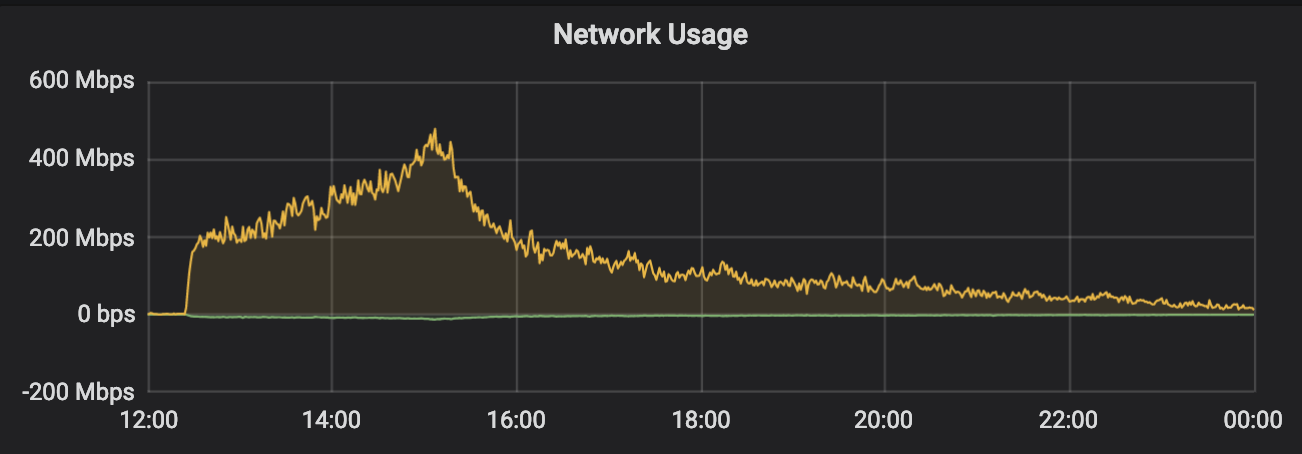
然后就是上线了。大概是昨天(2018-12-27)中午的时候推送发出去,很快流量就开始来了。很快,在朋友圈看到有同学在转发了,也有人反映说,网络有点卡,加载资源有点多。我去机器上用 iftop 看了下,流量大概是 250Mb/s,没打到千兆。我一开始看了下,CPU 和内存占用都良好,以为是网络出口限制的问题,就想着没办法了,就这样吧,扛过去再说。不过,忽然有了转机。
TUNA 技术群里,忽然有人在讨论 SOMAXCONN 的问题,我想到,会不会是有些参数没开够大,导致了性能瓶颈,又受到啊荣的点拨,立马调整了这些变量:
net.core.somaxconn
fs.file-max
net.core.netdev_max_backlog
net.ipv4.tcp_max_syn_backlog
nginx: worker_rlimit_nofile
nginx: event.worker_connections
很快带宽从 200Mb/s 左右打到了 400Mb/s 多,在 iftop 中看到的峰值接近 600Mb/s,见下图:

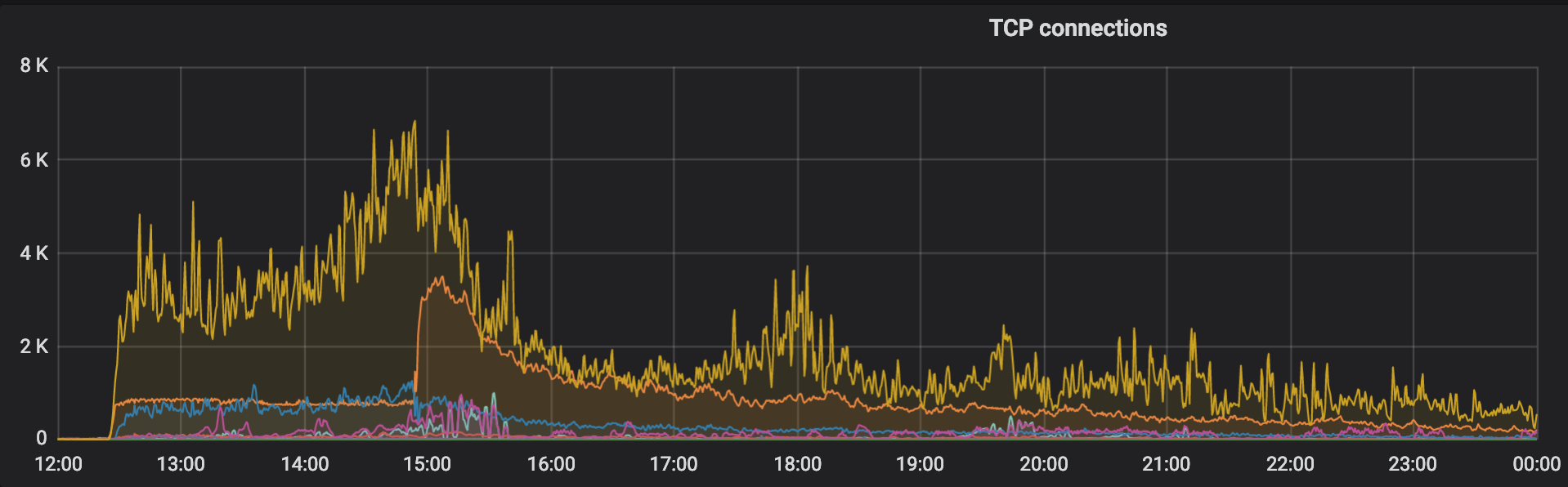
事后回来看,发现配置一套科学的监控系统真的很有用,如 TCP 连接的状态图:

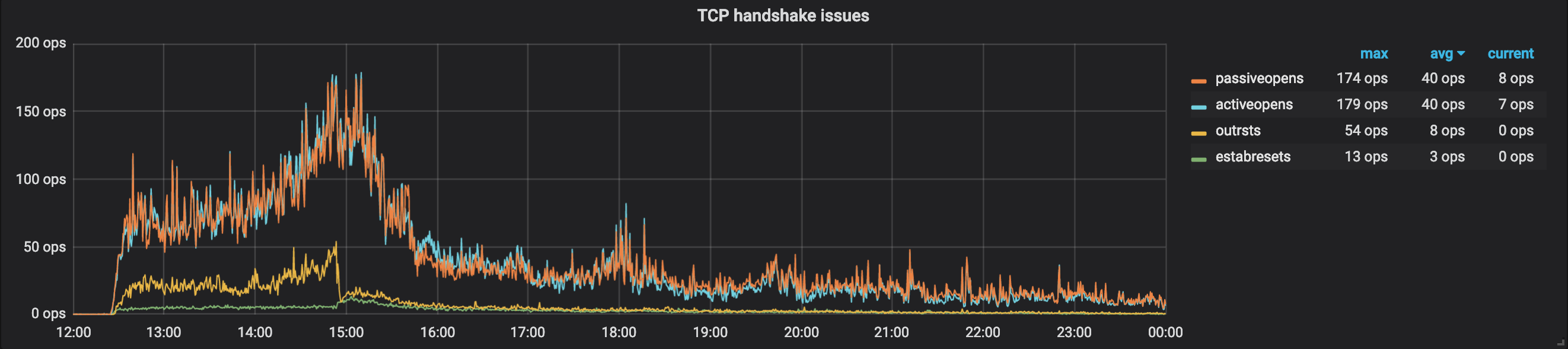
这里最高的黄线代表的是 TIME_WAIT,意味着很多的 TCP 连接都卡在了等待资源上,而一当我修改参数以后,立刻就降了下来,ESTBALISHED 的连接有了显著的提升。这个问题从另一个图也可以明地看出:

这个图是 TCP Handshake Issues,可以看到无论是 activeopen 还是 passiveopen,都很高,意味着这里无论是发还是收都遇到了问题。而修改参数以后,这些问题立马得到了很好的改善。
其实这些本应该在上线前做好的,但我低估了清华大学的影响力,没有做好相应的准备,还是在优秀的运维人员的指点下得到了较好的效果。
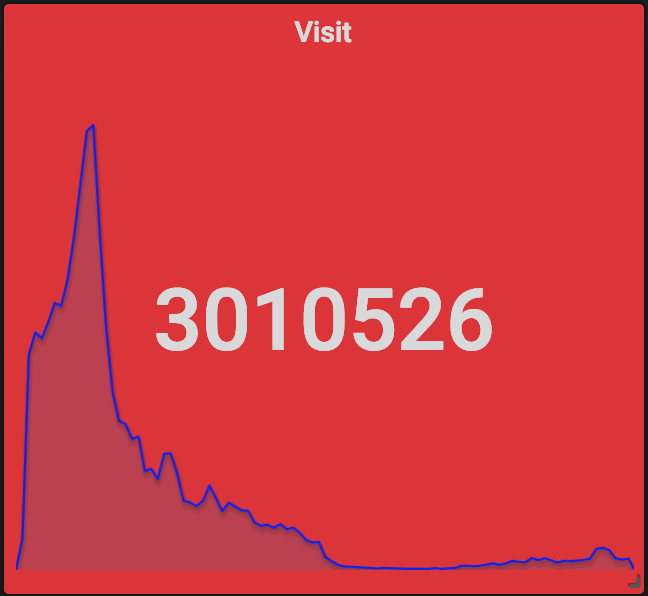
当然了,除了 Grafana+InfluxDB+Telegraf 这一套监控系统,我们也部署了 ElasticSearch+Logstash+Kibana,只不过我们还是用 Grafana 做了 ElasticSearch 的前端了。通过对 Nginx 日志的分析,我们得到了这些关键的数据(从 12-26 12:00 到 12-27 12:00 一天时间):


除了这些,还有很多有趣的数据,例如用户里北京的最多,也可以大致地看出各个地方网络和手机的普及程度;用户使用的手机的机型里前几名都是苹果的,从单项占领了排名的前很多位,之后则是华为小米 OPPO 等,但总体上反而是安卓用户更多。
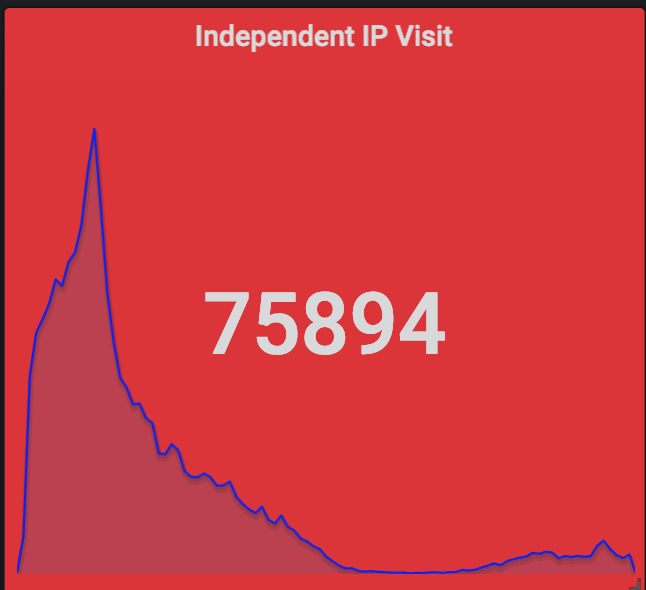
微信小程序官方也提供了一些数据统计可供参考。例如页面的访问次数信息,一共大约有二十多万次,打开小程序有十三万多次,访问人数是五万多,还有女性用户比男性用户多等等。这个时代,有数据确实能够得到许多有价值的判断。
这次学到了很多东西,验证了监控系统的必要性,它能够实时看到服务的运行状态并进行调优,事后也可以回过头来进行进一步的分析和总结。不足的是,遇到大客户量的时候,静态资源就应该用 CDN 服务而不应该自己搭建,成本不高而且用户体验会很好。这次后端在数据库操作都用了原子操作,没有出现大的问题,但如果以后遇到更复杂的需求的时候就没有这么容易了。
因为 DDL,咕了一小会。
继续,继续。
最近有了设备,想把设备拿到的数据都导一份存到 influxdb 里,但是目前找到的只有 homebridge-mi-aqara 可以访问并拿到数据,然后它又提供了 mqtt 的数据获取方案,于是自己写了个脚本去读取这些数据。
首先当然是配置一下 homebridge-mi-aqara,按照网上的教程来,这个不难。然后本地开一个 MQTT Broker(如 mosquitto),配置为本地监听,然后我编写了脚本 telegraf-mi-aqara.py ,使用前需要 pip install paho-mqtt,并且按照实际路径修改一下内容。验证能够跑起来后,写一个 telegraf 配置:
[[inputs.exec]]
commands = ["/usr/bin/python3 /path/to/telegraf-mi-aqara.py"]
timeout = "5s"
data_format = "influx"
现在就可以读取到各项信息,如温度,湿度,是否开门,开关用电情况等等。
2018-12-16 更新:
研究了一下绿米网关局域网通信协议,得到了第二个版本 telegraf-mi-aqara-v2.py,它与第一版的区别是,第一版是主动向网关读取信息,而这一版则是监听组播包,等待网关发消息。这个脚本负责把读取到的组播信息发送到 MQTT,再让 telegraf 从 MQTT 里解析 JSON 消息,写入数据库。Telegraf 配置如下:
[[inputs.mqtt_consumer]]
servers = ["tcp://127.0.0.1:1883"]
qos = 0
connection_timeout = "30s"
topics = [
"/telegraf-mi-aqara"
]
persistent_session = true
client_id = "Telegraf"
data_format = "json"
json_string_fields = ["model", "sid", "status"]
tag_keys = ["model", "sid", "short_id"]
由于设备不全,有些字段可能不完整。如果大家自己要用的话,可能需要自行修改一下。
向阮一峰学习,把自己在一周里看到的有趣的事情分享一下。不过形式就比较随意了。
也不知道能不能坚持下来,就这样了,发布(逃
最近这段时间,清华内部正在投票选出今年的年度人物,想到最近刚好在学习使用 Grafana+InfluxDB+Telegraf 全家桶,于是想着能不能写个爬虫把数据都拿下来,然后用 Grafana 画出来,就可以得到一个投票随时间变化的趋势。爬虫很简单,就是登录,获取页面信息,然后按照 InfluxDB 的输入格式进行输出即可。代码放在了 jiegec/student-tsinghua-vote18 下。
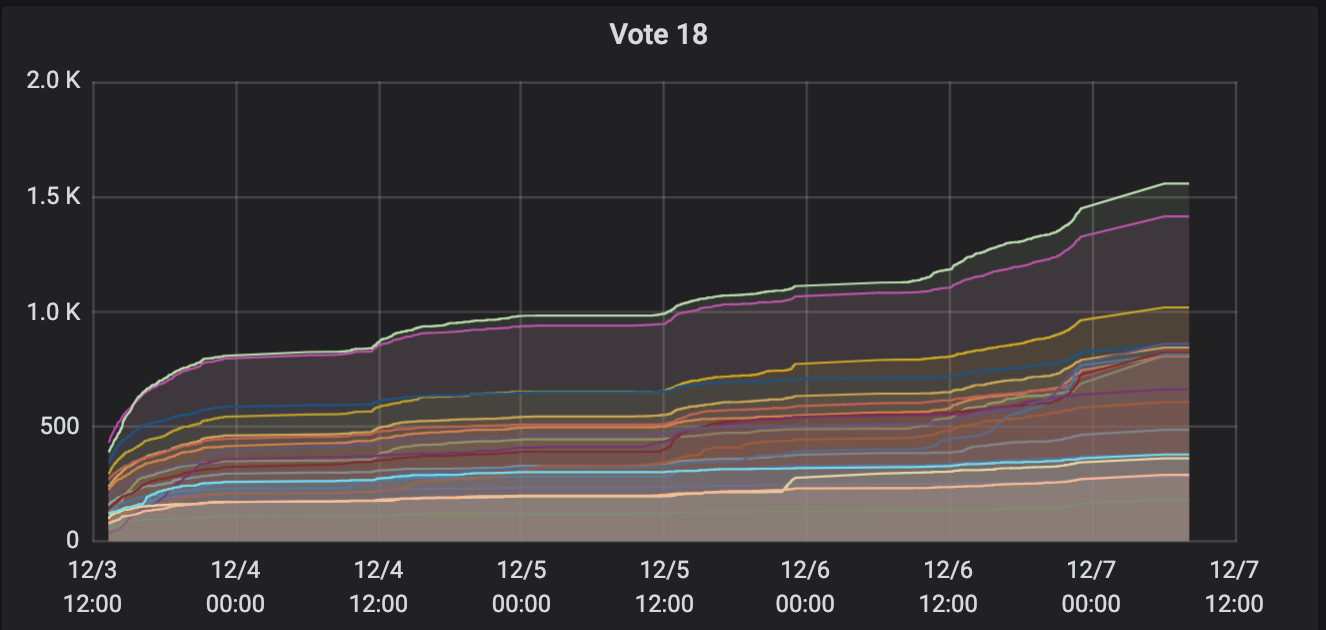
接着就是用 Grafana 进行可视化,大概得到了这样一个曲线:

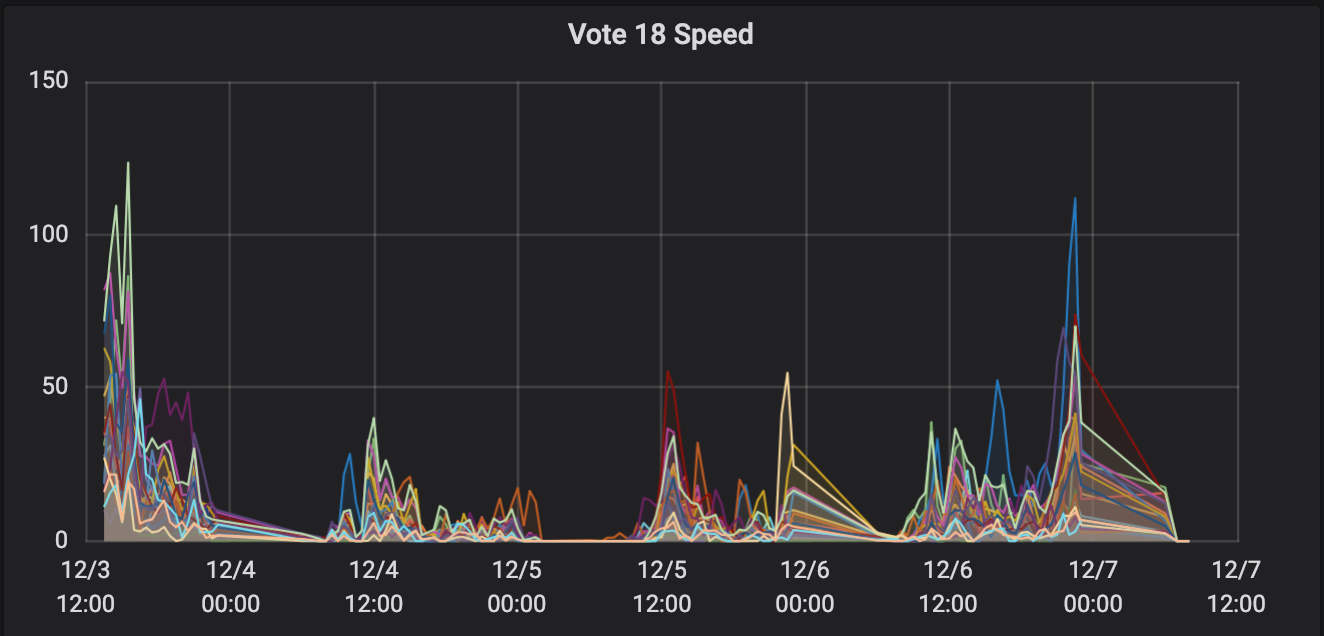
为保护隐私,把名字隐去了。实际上的投票时间是从 12-3 号开始到 12-7 号结束,但由于宿舍停电的原因所以采样的点在半夜的时候都没有,所以看起来有点奇怪,但还是能够反应总体的趋势的。比如可以看到前两名很早就一马当先,而后一直遥遥领先,下面的选手则排名变动很大,特别是截止前最后一段时间,大家都在拼命拉票,可见大家都是 DDL 选手啊。如果对上面这个图求个导,看看变化率的话:

这显现出了很有意思的一个趋势,就是每天十二点左右都有一个高峰期,然后在零点前大概熄灯附近的时间也是一个高峰期,另外就是截止前最后的抢票阶段,大家都在疯狂拉票,从中午拉到最后时刻。由于停电的原因,在零点附近的数据都比较的鬼畜,不过影响不大,趋势一目了然。
Grafana 真香!期望可以学到更多高端的查询语法和可视化的骚操作,现在有很多东西不知道该怎么可视化,比较苦恼,不知道大家有没有什么经验可以分享。
最近在做 FLV 和 H264 方面的研究,研究了很多标准和文档,然后用 010 Editor 对着文件进行分析。这个软件真的很好用,对研究二进制结构用处特别大。不过它自带的 FLV.bt 功能不是很好,我对它加上了 H264(AVC) 的部分支持,放在了 myFLV.bt 里。我也写了 H264 的解析,不过效率不高,大文件要卡好一会。
除此之外,很多格式,010 editor 都有支持,特别好用,它的解析器语法也很好写。
Mojave 的 Dark Mode 真香,但是 Google Chrome 并不会随着系统的 Dark Mode 设置变化,所以 NightOwl 只能让部分软件按照时间变更 Dark/Light Mode。一番搜索,发现其实 Google Chrome 其实已经支持了 Dark Mode,但只能设置,不能按照系统的状态自动切换,命令如下:
然后就可以看到 Google Chrome 已经是 Dark Mode 了。但可惜并不能自动切换。
之前一直想配一个监控系统,现在有机会了,就简单配了一下。发现真的特别简单,用 Homebrew 安装这三个软件并且都跑起来,然后稍微动一下配置,就可以得到可观的效果了。
然后想利用 miio 配置一下,把宿舍的空气净化器各项参数拿到,以 Telegraf 的插件形式定时上报,然后通过 Grafana 进行可视化。插件放在了 jiegec/tools 下,就是一个简单的 Python 脚本。配置方法如下:
编辑 /usr/local/etc/telegraf.d/miio.conf:
[[inputs.exec]]
commands = ["/usr/local/bin/python3 /Volumes/Data/tools/telegraf/miio.py MIID_HERE"]
timeout = "5s"
data_format = "influx"
默认了 miio 路径为 /usr/local/bin/miio 。
最近在 Mac 上装了 Arch Linux,按照 Mac - Arch Linux Wiki 一路一路走,创建单独的一个 EFI 分区给 Arch Linux 放 GRUB 和内核,一个 ext4 作为根分区。由于 Arch ISO 不支持 Broadcom 的无线网卡,于是先拿 Apple Ethernet Adapter 连到路由器上装机。然后把一些需要的驱动装上了,桌面用的 KDE Plasma,Trackpad 用的 xf86-input-mtrack-git,HiDPI 设置为 2x Scale,各种体验都还可以,就是 Wi-Fi 的 802.1X 没配置好,然后 kwalletd5 老是崩没找到原因。常见的应用除了微信基本都有,也终于可以体验 Steam Play,利用 Proton 在 Linux 上跑一些只支持 Windows 的游戏,不过我已经很少玩游戏了。
然后我就想,怎么做 macOS 和 Linux 之间的文件共享。典型的操作可能是 exFAT,但是作为数据盘的话,这还是不大适合。或者就直接用 ext4,配合 extFS For Mac by Paragon 使用,也可以,最后我选择了 ZFS。
在 macOS 上安装 OpenZFS on OSX ,在 Linux 上安装 ZFS on Linux 。具体命令就是:
由于硬盘空间所限,我只用了一个分区作为 vdev,没有采用 mirror、raidz 等方案。我首先在 macOS 上创建了一个 zpool,参考 Creating a pool - OpenZFS on OSX :
此时应该能够看到 /Volumes/Data 上已经挂载了一个 ZFS Dataset。我采用 cbreak-black/ZetaWatch 在菜单栏里查看 ZFS 信息。此时回到 Arch Linux 上,通过 zfs import 可以找到并且挂载这个 ZFS Dataset 到 /Data 处。
我还尝试创建了一个加密的 ZFS Dataset,对加密的部分的粒度控制可以很细。另外,我参考 Time Machine Backups - OpenZFS on OSX 也在移动硬盘上划出一个新的分区作为 ZFS,在上面创建了一个加密的 Sparse Bundle,把它作为 Time Machine 的目标。之后还会尝试一下 zfs send 作为替代的备份方案。
之前一直想玩 USB/IP,但是一直没有找俩 Linux 设备然后共享,今天终于尝试了一下,没有什么大问题。这次采用的设备是 Raspberri Pi 3 和 SaltedFish Pi。一开始尝试从后者向前者共享,但总是出现这个错误:
然后我反过来做就好了,比较神奇。
主要过程如下:
pacman -S usbip 安装用户态软件systemctl enable --now usbipd 启动 USB/IP 的端口监听 daemonusbip list -l 查看本地有哪些 USB 设备可以共享usbip bind -b [BUS_ID] 把指定的 USB 设备共享出去,其中 BUS_ID 从上个命令中查看usbip list -r [IP] 在另一个设备上查看这个设备共享的 USB 设备,可以看到许多信息usbip attach -r [IP] -b [BUS_ID] 把对方共享的 USB 设备 attach 到本地效果:把一个 U 盘成功映射到了本地:
$ lsusb -t
/: Bus 04.Port 1: Dev 1, Class=root_hub, Driver=vhci_hcd/8p, 480M
|__ Port 1: Dev 2, If 0, Class=Mass Storage, Driver=usb-storage, 480M
$ lsblk
NAME MAJ:MIN RM SIZE RO TYPE MOUNTPOINT
sda 8:0 1 14.9G 0 disk
`-sda1 8:1 1 14.9G 0 part /tmp/mnt
尝试 mount 什么的,也都没有问题。以后可以考虑把本地的 LicheeTang 通过这种方式穿透到远端,然后在远端用它的 IDE 进行编程。
UPDATE: LicheeTang 烧写有一些问题,直接 JTAG 写上去没有作用,但是 SPI Flash 是可以成功写入并且有作用的,虽然需要强制打断。感觉还是网络延迟导致了一些问题。
今天看了下,发现算上这一篇,这个博客已经有 103 篇文章了,这个数量还是蛮多的,特此庆祝一下。我也顺带做了一下简单的数据处理,得到这么一张图:

目测数量与干活的频率相关性很高啊。
之前由于我的 macOS 上不知道为啥不能把我的 TF 卡设备放到我的虚拟机里,所以之前就没能刷 ArchLinuxARM 上去。今天我想到了一个方法,完成了这件时期:
$ wget https://mirrors.tuna.tsinghua.edu.cn/archlinuxarm/os/ArchLinuxARM-armv7-latest.tar.gz
$ dd if=/dev/zero of=archlinuxarm.img bs=1M count=1024
$ mkfs.ext4 archlinuxarm.img
$ sudo mkdir -p /mnt/archlinuxarm
$ sudo mount -o loop archlinuxarm.img /mnt/archlinuxarm
$ sudo bsdtar -xpf ArchLinuxARM-armv7-latest.tar.gz -C /mnt/archlinuxarm
$ sudo umount /mnt/archlinuxarm
这样就获得了一个 ext4 的 ArchlinuxARM 镜像。刚好解压出来不到 1G,所以开了 1G 的镜像刚好放得下。然后把 archlinuxarm.img 拷回 macOS,然后用 dd 写进去:
这时候可以确认,我们确实是得到了一个正确的 ext4fs:
不过,我们实际的分区大小可能不止 1G,所以可以修改一下大小:
这样就成功地把 ArchlinuxARM 写进去了。默认的用户名和密码都是 root,可以成功通过串口登录。
最近刚拿到了一个咸鱼派的测试板子,准备自己把 U-Boot 和 Linux 内核这一套东西跑通,都用主线的东西,尽量减少魔改的部分。首先是编译 u-boot,我用的是现在的 master 分支的最新版 99431c1c:
$ # Archlinux
$ sudo pacman -Sy arm-none-eabi-gcc
$ make LicheePi_Zero_defconfig
$ make ARCH=arm CROSS_COMPILE=arm-none-eabi- -j24
这时候会得到一个 u-boot-sunxi-with-spl.bin 的文件。我们只要把它写到 SD 卡的 8192 偏移处,就可以把 U-Boot 跑起来了:
$ diskutil unmountDisk /dev/disk4
$ sudo dd if=u-boot-sunxi-with-spl.bin of=/dev/disk4 bs=1024 seek=8
接着我们做一下分区。我采用的是 MBR 分区,这样保证不会和 U-Boot 冲突。使用 fdisk 进行分区,我从 1M 处开始分了一个 10M 的 FAT-32 分区作为启动分区,然后之后都是 EXT4 的系统盘分区。接着就是编译内核。
我用的是八月份时候的 4.18.2 内核,虽然不是很新但也足够新了。一番调整内核参数后,得到了一个可用的内核,然后把 zImage 和 sun8i-v3s-licheepi-zero.dtb 都复制到刚才创建的 FAT-32 启动分区,然后进入 U-Boot 进行启动:
$ setenv bootcmd 'fatload mmc 0 0x41000000 zImage; fatload mmc 0 0x41800000 sun8i-v3s-licheepi-zero.dtb; setenv bootargs console=ttyS0,115200 root=/dev/mmcblk0p2 rw rootwait; bootz 0x41000000 - 0x41800000'
$ saveenv # optional
$ boot
这里一开始遇到了很多坑,比如一直看不到 console,这个是找了 @gaoyichuan 拿到的一份 Kernel Config 进行修改修好的。另一个是进去以后找不到 root,我先是搞了一个有 busybox 的 initrd,进去看发现是能找到 mmc 的,但是有延迟,那么添加上 rootwait 就好了。进去以后就差 rootfs。由于我缺少一个写 ext4 的工具,又发现手上有一个 Raspbian 的镜像,它里面也正好是两个分区,而且架构也同样是 armv7l,我就直接把它烧到 SD 卡中,把 U-Boot 写进去,然后往 boot 分区里写内核和 dtb,然后就成功进去,并且跑起来了。最喜感的就是,进去以后是个 pi@raspberrypi,实际上确是另一个东西。不过,只有当我 apt update 发现用了半小时的时候,我才想起来这其实是是一个嵌入式系统。。
进去以后发现,没有识别到网卡驱动。网上找了 LicheePi Zero 的一个解决方案,但是并不能用,还出现了神奇的 Kernel Oops,怀疑是内核版本太新的问题。我又找到 @icenowy 的一个 Patch ,它终于是解决了这个问题,成功地找到了网卡,并且愉快地 ssh pi@raspberrypi.local 。之后会在咸鱼派那边公布一下我们做的修改。
现在的想法是,把 HomeBridge 搭建到它上面,不过目前来看硬件资源有点紧张,放着会有点慢。可能还是用树莓派做这个事情比较合适。
受 @NSBlink 安利,自己部署了一下 HomeBridge ,然后在 iOS 的家庭上就可以看到它。然后,通过 homebrdige-mi-airpurifier 和 miio 按照教程进行配置。然后就可以在家庭里看到小米空气净化器,包括空气质量,湿度,睡眠模式,温度,打开状态。然后我就可以做一些配置,如离开宿舍的时候自动关闭空气净化器,回来的时候自动打开。不过由于自己没有一个一直放在宿舍的 iPad、Apple TV 或者 HomePod,失去了中枢,这个功能可能会打折扣。
后续想买一些智能的灯啊,然后就可以用 Siri 进行打开 / 关闭了。
此外,我又试了下,可以用 homebridge-camera-ffmpeg 把摄像头配置到 HomeKit 中。这样,就可以远程查看视频流了。
之前在软工的平台上部署了一个 MongoDB,但是自然是仅内网访问,想要浏览内容只能通过网页上的 Console 进去看,体验特别不好。所以想着能不能找一个在线的 MongoDB 浏览器。由于软工平台只能部署 Docker 镜像,所以我找到了mongo-express和adicom/admin-mongo。但软工平台现在还没实现环境变量的配置,所以我选了后者。
首先本地创建一个 app.json,让它监听 0.0.0.0:80,通过 deployer 传到平台上的配置,然后再把配置 mount 到 /app/config 路径上。现在就可以成功地在网页上浏览 MongoDB 了。
一直想给自己的 OpenWRT 路由器添加 DDNS 功能,但 Gandi 不在官方的 ddns-scripts 列表中,自己在网上找了一些脚本,发现是 Python 写的,尝试把 Python 安装到路由器上又发现空间不够,虽然可以安装到 USB 上,但总归是麻烦。
最后找到了官方的一个脚本,非常适合我的需求。简单修改一下,然后安装一下支持 HTTPS 的 cURL:
然后把脚本添加到 crontab 即可。
正好上着李贺武老师的《无线移动网络技术》课,然后今天又给 ETC 比赛搭建无线网络,于是周二的时候找老师咨询了一下意见。我们大概给老师讲了一下场地的样子和尺寸(当时估计的大了),然后老师给我们提供了一个可以供参考的部署方案,包括几个 AP 分别放在哪,这些 AP 的 2.4GHz 都用哪个 channel,然后都用多少功率。并且很友善地在周五的时候让助教来场地帮我们 survey 一下无线网络的状况。我们用 Fluke Networks 的 AirCheck Wi-Fi Tester 看了一下场地的各个频道的 AP 数量和信号强度,发现虽然 AP 挺多的,但是它们的信号都比我们的小不少,而且我们也都开到了 50mW,所以干扰不大。
然后昨天下午一点半钟来到场地,用板车把设备都运到计算机开放实验室,然后开始部署无线网络。我们提前来踩过几次点,这边的网络是没有 DHCP 服务器的,通过一个指定的网关出去。我们发现可以利用已有的这些交换机从地下连到各个电脑上的网线,来连接我们的 AP 和交换机,这样我们就免去了走线的麻烦。于是我们先定下放 AP 的位置,然后用寻线器找到网线插到了交换机的哪一个端口上,标记好后换成连接到我们自己的交换机的网线上,从而可以通过 PoE 把我们的 AP 给启动起来。然后用我自己的路由器,把 LAN 口插到交换机上,给 AP 分发 DHCP 地址,然后把下发的默认网关配置为真实的网关(DHCP Option 3) ,没做但是也可以顺带做的是把 WLC 的地址分发下去(DHCP Option 43 Type 241)。
当然,这个过程也遇到了一点小坑,就是交换机还保留了之前的配置,所以这次把新的几个端口划到了一个 VLAN 下,命令自然是记不住的要现查。然后起来以后还挺稳定的,也没出现什么问题,网络带宽也足够用,离千兆还有蛮多距离,一天也才跑了接近俩 TB 的流量。
今天有同学问到我这个问题:
为啥不工作。我怎么看都觉得没啥问题,一开始以为是找不到 pthread,但马上又排除了。想了下会不会是有隐藏的字符,于是让同学 pbpaste | xxd 一下,果然发现这里的 – 是 \xe2\x80\x93 ,查了下是 Unicode 里的 En Dash。由于这是从 PDF 里直接拷贝出来的,所以凉了。改成正常的短横杠即可。
老师要求我们搞 CI/CD,CI 自然是很快就搞好了,不过 CD 还得配一下。今天研究了一下它的 Deployer 架构,发现了若干易用性问题:
于是只好经常戳助教然后尝试理解这个东西。。然后遇到了很多的 BUG:
Invalid HTTP_HOST header: 'xxxx_xxx.app.secoder.net'. The domain name provided is not valid according to RFC 1034/1035. Express 直接就 Invalid Host header 放弃治疗。。。proxy_set_header 上做手脚。。。今天从张宇翔学长那拿到了 荔枝糖(Lichee Tang) 的 FPGA 板子,于是立即开始把前段时间学到的 Verilog 应用上来。不过想到现在我手上没有多少外设,然后又必须远程到 Windows 电脑上去操作,于是先实现了一下 UART 通信。
在网上找到了 ben-marshall/uart 一个简易的实现,很快做到了一直在串口上打印 A 字符。接着我开始尝试实现一个简单的串口回显。一开始,我直接把 UART 读到的数据直接输出,果然可以了,但是一旦传输速率跟不上了,就会丢失数据。于是我添加了 FIFO IP 核,然后把读入的数据存入 FIFO,又从 FIFO 中读取数据写入到 UART 中去。不过发现了一个小 BUG:每次打印的是倒数第二次输入的字符,即丢失了第一个字符。在张宇翔学长的帮助下找到了问题:当 FIFO 的读使能信号为高时,其数据在下一个时钟周期才来,于是解决方案就是等到数据来的时候再向 UART 中写数据:
这样就解决了这个问题。完整代码在 jiegec/learn_licheetang 中。
最近从 @shankerwangmiao 学到了一个方法:通过 veth 把两个 bridge 的 IPv6 桥接起来。方法如下:
$ ip link add veth-v6-in type veth peer name veth-v6-out
$ brctl addif br-in veth-v6-in
$ brctl addif br-out veth-v6-out
$ ebtables -t filter -A FORWARD -p ! IPv6 -o veth-v6-in -j DROP
$ ebtables -t filter -A FORWARD -p ! IPv6 -o veth-v6-out -j DROP
这样就可以看到 veth 上仅有 IPv6 的流量了。